DNS 解析
nslookup 域名结果正确,但是 ping 域名 返回 unknown host
$ cat /etc/resolv.conf
nameserver 114.114.114.114
DNS 服务通过资源记录的方式,来管理所有数据,它支持 A、CNAME、MX、NS、PTR 等多种类型的记录。比如:
- A 记录,用来把域名转换成 IP 地址;
- CNAME 记录,用来创建别名;
- 而 NS 记录,则表示该域名对应的域名服务器地址。
$ nslookup time.geekbang.org
# 域名服务器及端口信息
Server:    114.114.114.114
Address:  114.114.114.114#53

# 非权威查询结果
Non-authoritative answer:
Name:  time.geekbang.org
Address: 39.106.233.17
如果没有命中缓存,DNS 查询实际上是一个递归过程,那有没有方法可以知道整个递归查询的执行呢?
dig ,就提供了 trace 功能,可以展示递归查询的整个过程。比如你可以执行下面的命令,得到查询结果:
# +trace表示开启跟踪查询
# +nodnssec表示禁止DNS安全扩展
$ dig +trace +nodnssec time.geekbang.org

; <<>> DiG 9.11.3-1ubuntu1.3-Ubuntu <<>> +trace +nodnssec time.geekbang.org
;; global options: +cmd
.      322086  IN  NS  m.root-servers.net.
.      322086  IN  NS  a.root-servers.net.
.      322086  IN  NS  i.root-servers.net.
.      322086  IN  NS  d.root-servers.net.
.      322086  IN  NS  g.root-servers.net.
.      322086  IN  NS  l.root-servers.net.
.      322086  IN  NS  c.root-servers.net.
.      322086  IN  NS  b.root-servers.net.
.      322086  IN  NS  h.root-servers.net.
.      322086  IN  NS  e.root-servers.net.
.      322086  IN  NS  k.root-servers.net.
.      322086  IN  NS  j.root-servers.net.
.      322086  IN  NS  f.root-servers.net.
;; Received 239 bytes from 114.114.114.114#53(114.114.114.114) in 1340 ms

org.      172800  IN  NS  a0.org.afilias-nst.info.
org.      172800  IN  NS  a2.org.afilias-nst.info.
org.      172800  IN  NS  b0.org.afilias-nst.org.
org.      172800  IN  NS  b2.org.afilias-nst.org.
org.      172800  IN  NS  c0.org.afilias-nst.info.
org.      172800  IN  NS  d0.org.afilias-nst.org.
;; Received 448 bytes from 198.97.190.53#53(h.root-servers.net) in 708 ms

geekbang.org.    86400  IN  NS  dns9.hichina.com.
geekbang.org.    86400  IN  NS  dns10.hichina.com.
;; Received 96 bytes from 199.19.54.1#53(b0.org.afilias-nst.org) in 1833 ms

time.geekbang.org.  600  IN  A  39.106.233.176
;; Received 62 bytes from 140.205.41.16#53(dns10.hichina.com) in 4 ms
dig trace 的输出,主要包括四部分。
- 第一部分,是从 114.114.114.114 查到的一些根域名服务器(.)的 NS 记录。
- 第二部分,是从 NS 记录结果中选一个(h.root-servers.net),并查询顶级域名 org. 的 NS 记录。
- 第三部分,是从 org. 的 NS 记录中选择一个(b0.org.afilias-nst.org),并查询二级域名 geekbang.org. 的 NS 服务器。
- 最后一部分,就是从 geekbang.org. 的 NS 服务器(dns10.hichina.com)查询最终主机 time.geekbang.org. 的 A 记录。
这个输出里展示的各级域名的 NS 记录,其实就是各级域名服务器的地址。
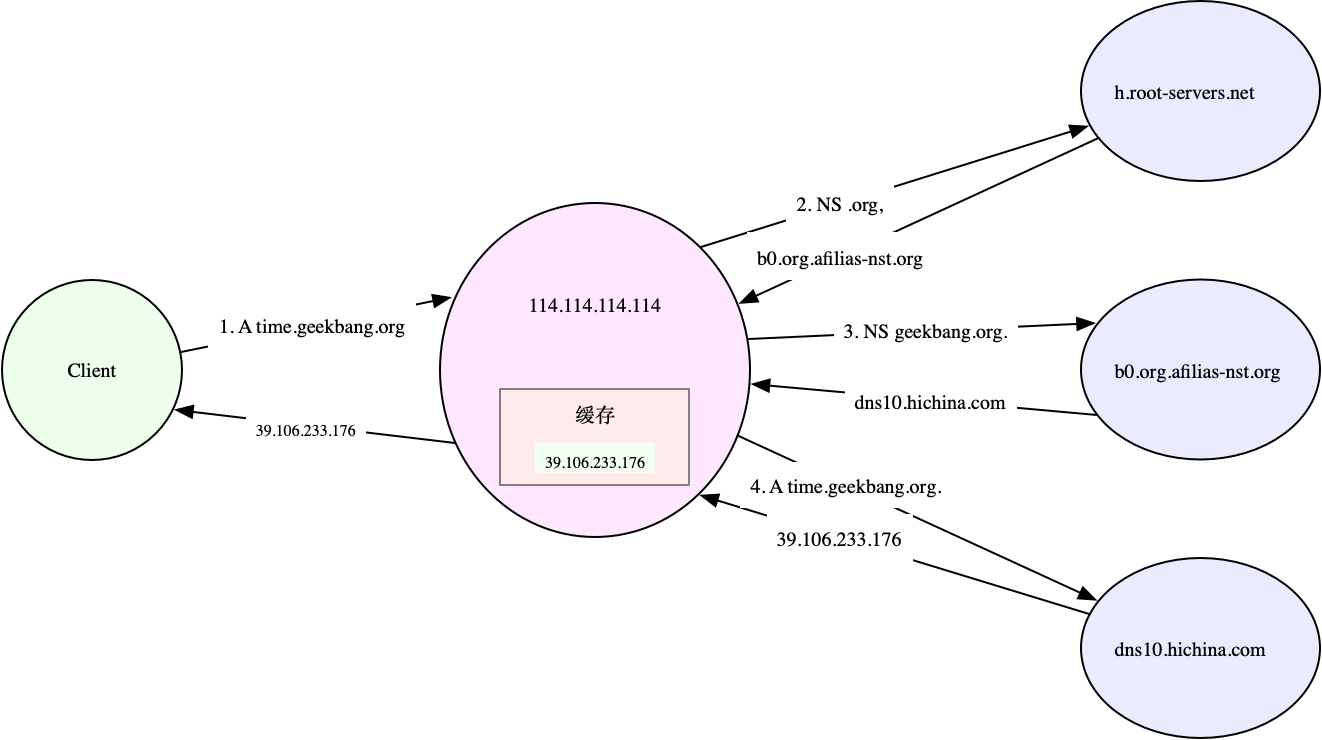
当然,不仅仅是发布到互联网的服务需要域名,很多时候,我们也希望能对局域网内部的主机进行域名解析(即内网域名,大多数情况下为主机名)。Linux 也支持这种行为。
你可以把主机名和 IP 地址的映射关系,写入本机的 /etc/hosts 文件中。这样,指定的主机名就可以在本地直接找到目标 IP。比如,你可以执行下面的命令来操作:
$ cat /etc/hosts
127.0.0.1   localhost localhost.localdomain
::1         localhost6 localhost6.localdomain6
192.168.0.100 domain.com
还可以在内网中,搭建自定义的 DNS 服务器,专门用来解析内网中的域名。而内网 DNS 服务器,一般还会设置一个或多个上游 DNS 服务器,用来解析外网的域名。
常见优化方法
- 对 DNS 解析的结果进行缓存。缓存是最有效的方法,但要注意,一旦缓存过期,还是要去 DNS 服务器重新获取新记录。不过,这对大部分应用程序来说都是可接受的。
- 对 DNS 解析的结果进行预取。这是浏览器等 Web 应用中最常用的方法,也就是说,不等用户点击页面上的超链接,浏览器就会在后台自动解析域名,并把结果缓存起来。
- 使用 HTTPDNS 取代常规的 DNS 解析。这是很多移动应用会选择的方法,特别是如今域名劫持普遍存在,使用 HTTP 协议绕过链路中的 DNS 服务器,就可以避免域名劫持的问题。
- 基于 DNS 的全局负载均衡(GSLB)。这不仅为服务提供了负载均衡和高可用的功能,还可以根据用户的位置,返回距离最近的 IP 地址。
案例
$ docker pull feisky/dnsutils
Using default tag: latest
...
Status: Downloaded newer image for feisky/dnsutils:latest

$ cat /etc/resolv.conf
nameserver 114.114.114.114
DNS 解析失败
# 进入案例环境的SHELL终端中
$ docker run -it --rm -v $(mktemp):/etc/resolv.conf feisky/dnsutils bash
root@7e9ed6ed4974:/#
续在容器终端中,执行 DNS 查询命令,我们还是查询 time.geekbang.org 的 IP 地址:
/# nslookup time.geekbang.org
;; connection timed out; no servers could be reached
网络不通了?我们用 ping 工具检查试试。执行下面的命令,就可以测试本地到 114.114.114.114 的连通性:
/# ping -c3 114.114.114.114
PING 114.114.114.114 (114.114.114.114): 56 data bytes
64 bytes from 114.114.114.114: icmp_seq=0 ttl=56 time=31.116 ms
64 bytes from 114.114.114.114: icmp_seq=1 ttl=60 time=31.245 ms
64 bytes from 114.114.114.114: icmp_seq=2 ttl=68 time=31.128 ms
--- 114.114.114.114 ping statistics ---
3 packets transmitted, 3 packets received, 0% packet loss
round-trip min/avg/max/stddev = 31.116/31.163/31.245/0.058 ms
这个输出中,你可以看到网络是通的。那要怎么知道 nslookup 命令失败的原因呢?这里其实有很多方法,最简单的一种,就是开启 nslookup 的调试输出,查看查询过程中的详细步骤,排查其中是否有异常。
/# nslookup -debug time.geekbang.org
;; Connection to 127.0.0.1#53(127.0.0.1) for time.geekbang.org failed: connection refused.
;; Connection to ::1#53(::1) for time.geekbang.org failed: address not available.
这次的输出可以看到,nslookup 连接环回地址(127.0.0.1 和 ::1)的 53 端口失败。这里就有问题了,为什么会去连接环回地址,而不是我们的先前看到的 114.114.114.114 呢?
有可能是因为容器中没有配置 DNS 服务器
/# cat /etc/resolv.conf # 没有输出
在 /etc/resolv.conf 文件中,配置上 DNS 服务器
/# echo "nameserver 114.114.114.114" > /etc/resolv.conf
/# nslookup time.geekbang.org
Server:    114.114.114.114
Address:  114.114.114.114#53

Non-authoritative answer:
Name:  time.geekbang.org
Address: 39.106.233.176
DNS 解析不稳定
$ docker run -it --rm --cap-add=NET_ADMIN --dns 8.8.8.8 feisky/dnsutils bash
root@0cd3ee0c8ecb:/#
/# time nslookup time.geekbang.org
Server:    8.8.8.8
Address:  8.8.8.8#53

Non-authoritative answer:
Name:  time.geekbang.org
Address: 39.106.233.176

real  0m10.349s
user  0m0.004s
sys  0m0.0
这次解析非常慢,居然用了 10 秒。如果你多次运行上面的 nslookup 命令,可能偶尔还会碰到下面这种错误:
/# time nslookup time.geekbang.org
;; connection timed out; no servers could be reached

real  0m15.011s
user  0m0.006s
sys  0m0.006s
我们知道,DNS 解析,说白了就是客户端与服务器交互的过程,并且这个过程还使用了 UDP 协议。
对于整个流程来说,解析结果不稳定,就有很多种可能的情况了。比方说:
- DNS 服务器本身有问题,响应慢并且不稳定;
- 或者是,客户端到 DNS 服务器的网络延迟比较大;
- 或者是,DNS 请求或者响应包,在某些情况下被链路中的网络设备弄丢了。
现在客户端连接的 DNS 是 8.8.8.8,这是 Google 提供的 DNS 服务。对 Google 我们还是比较放心的,DNS 服务器出问题的概率应该比较小。基本排除了 DNS 服务器的问题,那是不是第二种可能,本机到 DNS 服务器的延迟比较大呢?
/# ping -c3 8.8.8.8
PING 8.8.8.8 (8.8.8.8): 56 data bytes
64 bytes from 8.8.8.8: icmp_seq=0 ttl=31 time=137.637 ms
64 bytes from 8.8.8.8: icmp_seq=1 ttl=31 time=144.743 ms
64 bytes from 8.8.8.8: icmp_seq=2 ttl=31 time=138.576 ms
--- 8.8.8.8 ping statistics ---
3 packets transmitted, 3 packets received, 0% packet loss
round-trip min/avg/max/stddev = 137.637/140.319/144.743/3.152 ms
从 ping 的输出可以看到,这里的延迟已经达到了 140ms,这也就可以解释,为什么解析这么慢了。实际上,如果你多次运行上面的 ping 测试,还会看到偶尔出现的丢包现象。
$ ping -c3 8.8.8.8
PING 8.8.8.8 (8.8.8.8): 56 data bytes
64 bytes from 8.8.8.8: icmp_seq=0 ttl=30 time=134.032 ms
64 bytes from 8.8.8.8: icmp_seq=1 ttl=30 time=431.458 ms
--- 8.8.8.8 ping statistics ---
3 packets transmitted, 2 packets received, 33% packet loss
round-trip min/avg/max/stddev = 134.032/282.745/431.458/148.713 ms
这也进一步解释了,为什么 nslookup 偶尔会失败,正是网络链路中的丢包导致的。
既然延迟太大,那就换一个延迟更小的 DNS 服务器,比如电信提供的 114.114.114.114。
配置之前,我们可以先用 ping 测试看看,它的延迟是不是真的比 8.8.8.8 好。执行下面的命令,你就可以看到,它的延迟只有 31ms:
/# ping -c3 114.114.114.114
PING 114.114.114.114 (114.114.114.114): 56 data bytes
64 bytes from 114.114.114.114: icmp_seq=0 ttl=67 time=31.130 ms
64 bytes from 114.114.114.114: icmp_seq=1 ttl=56 time=31.302 ms
64 bytes from 114.114.114.114: icmp_seq=2 ttl=56 time=31.250 ms
--- 114.114.114.114 ping statistics ---
3 packets transmitted, 3 packets received, 0% packet loss
round-trip min/avg/max/stddev = 31.130/31.227/31.302/0.072 ms
更换 DNS 服务器,然后,再次执行 nslookup 解析命令:
/# echo nameserver 114.114.114.114 > /etc/resolv.conf
/# time nslookup time.geekbang.org
Server:    114.114.114.114
Address:  114.114.114.114#53

Non-authoritative answer:
Name:  time.geekbang.org
Address: 39.106.233.176

real    0m0.064s
user    0m0.007s
sys     0m0.006s
现在只需要 64ms 就可以完成解析,比刚才的 10s 要好很多。
不过,如果你多次运行 nslookup 命令,估计就不是每次都有好结果了。比如,在我的机器中,就经常需要 1s 甚至更多的时间。
/# time nslookup time.geekbang.org
Server:    114.114.114.114
Address:  114.114.114.114#53

Non-authoritative answer:
Name:  time.geekbang.org
Address: 39.106.233.176

real  0m1.045s
user  0m0.007s
sys  0m0.004s
1s 的 DNS 解析时间还是太长了,对很多应用来说也是不可接受的。那么,该怎么解决这个问题呢?我想你一定已经想到了,那就是使用 DNS 缓存。这样,只有第一次查询时需要去 DNS 服务器请求,以后的查询,只要 DNS 记录不过期,使用缓存中的记录就可以了。
不过要注意,我们使用的主流 Linux 发行版,除了最新版本的 Ubuntu (如 18.04 或者更新版本)外,其他版本并没有自动配置 DNS 缓存。
想要为系统开启 DNS 缓存,就需要你做额外的配置。比如,最简单的方法,就是使用 dnsmasq。
dnsmasq 是最常用的 DNS 缓存服务之一,还经常作为 DHCP 服务来使用。它的安装和配置都比较简单,性能也可以满足绝大多数应用程序对 DNS 缓存的需求。
在刚才的容器终端中,执行下面的命令,就可以启动 dnsmasq:
/# /etc/init.d/dnsmasq start
 * Starting DNS forwarder and DHCP server dnsmasq                    [ OK ]
然后,修改 /etc/resolv.conf,将 DNS 服务器改为 dnsmasq 的监听地址,这儿是 127.0.0.1。接着,重新执行多次 nslookup 命令:
/# echo nameserver 127.0.0.1 > /etc/resolv.conf
/# time nslookup time.geekbang.org
Server:    127.0.0.1
Address:  127.0.0.1#53

Non-authoritative answer:
Name:  time.geekbang.org
Address: 39.106.233.176

real  0m0.492s
user  0m0.007s
sys  0m0.006s

/# time nslookup time.geekbang.org
Server:    127.0.0.1
Address:  127.0.0.1#53

Non-authoritative answer:
Name:  time.geekbang.org
Address: 39.106.233.176

real  0m0.011s
user  0m0.008s
sys  0m0.003s
现在我们可以看到,只有第一次的解析很慢,需要 0.5s,以后的每次解析都很快,只需要 11ms。并且,后面每次 DNS 解析需要的时间也都很稳定。